Tipo de Línea Losa Colaborante en AutoCAD: Guía Completa
Descubre Nuestros Productos Estrella
📞 — ✉️
Tipo de Línea Losa Colaborante en AutoCAD: Guía Completa
En el mundo de la ingeniería estructural y la arquitectura, el uso de AutoCAD es fundamental para diseñar planos precisos y detallados. Uno de los elementos clave en estos planos es la representación de la losa colaborante, un componente estructural crucial que combina acero y concreto para optimizar cargas y resistencia. En este artículo, te explicaremos qué es el tipo de línea para la losa colaborante en AutoCAD, cómo configurarla correctamente y por qué es importante para tus proyectos.
¿Qué es una Losa Colaborante?
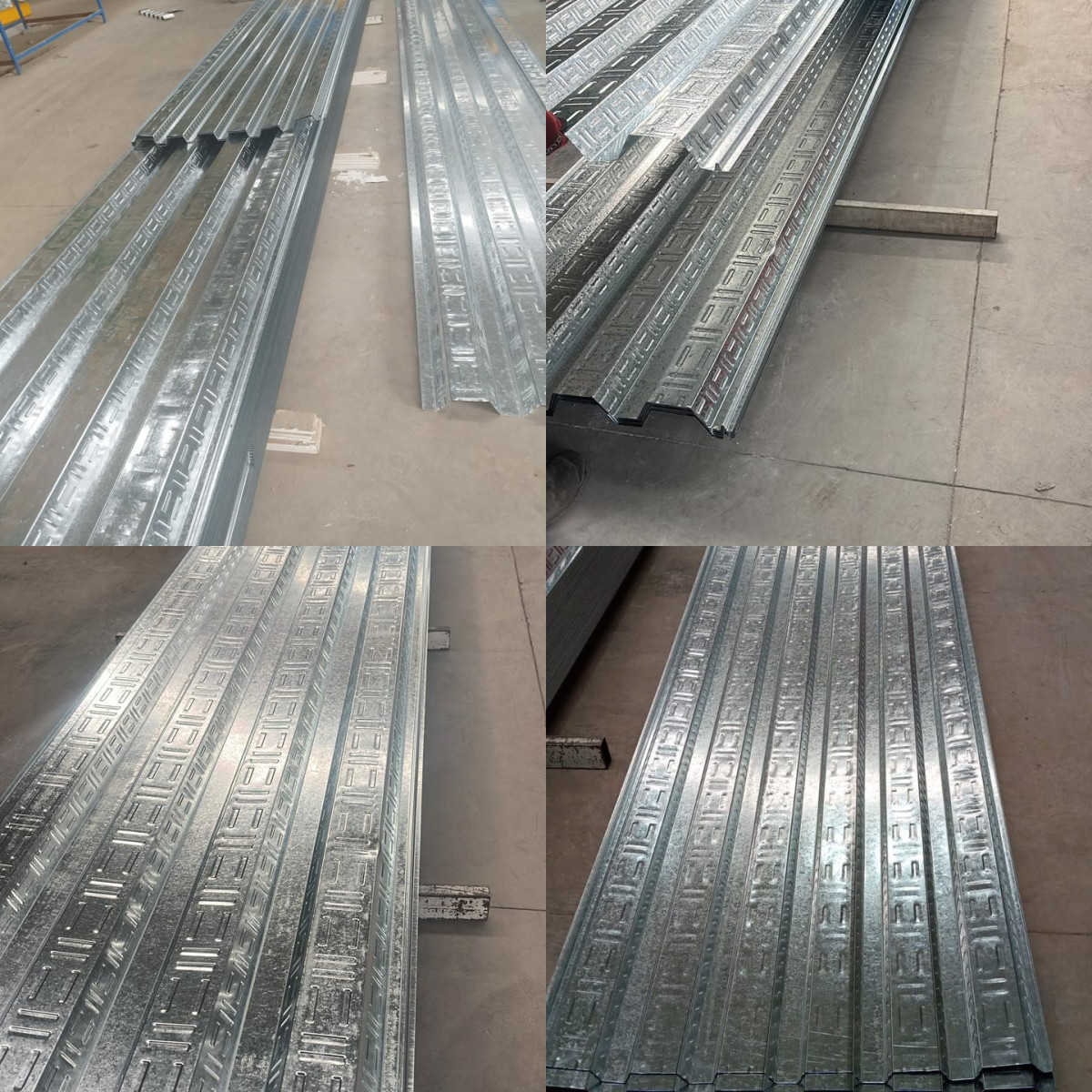
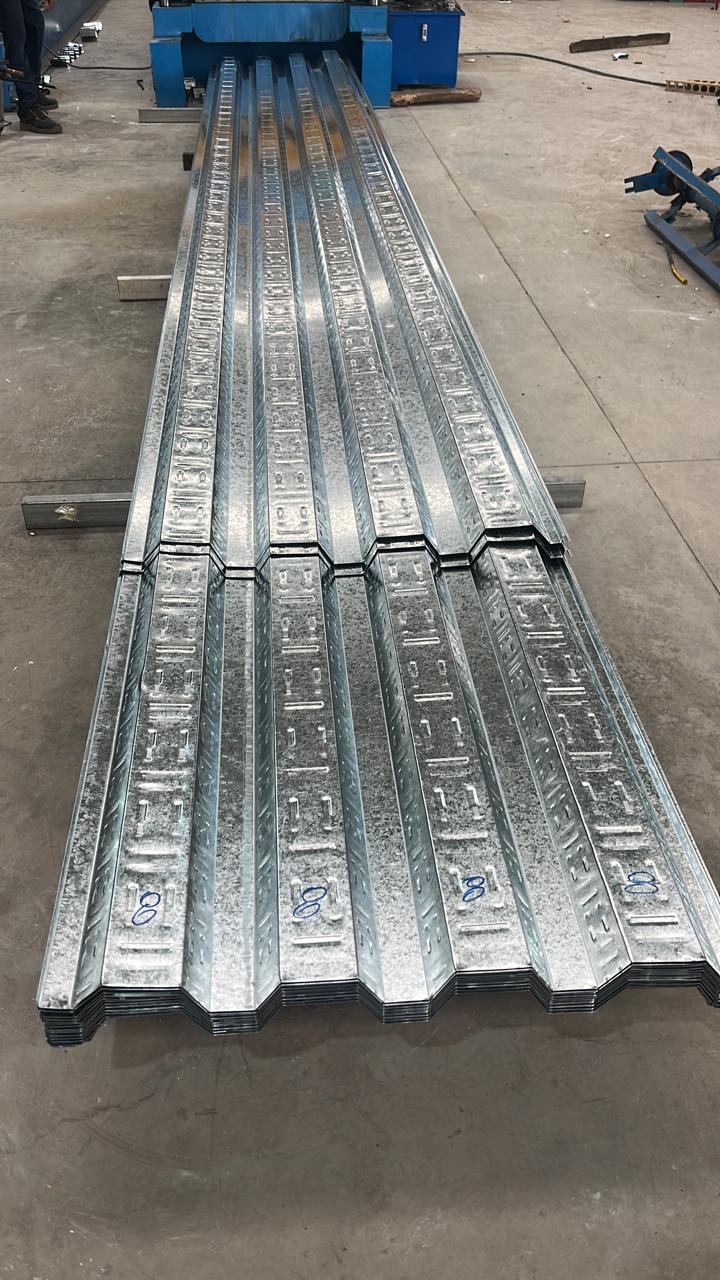
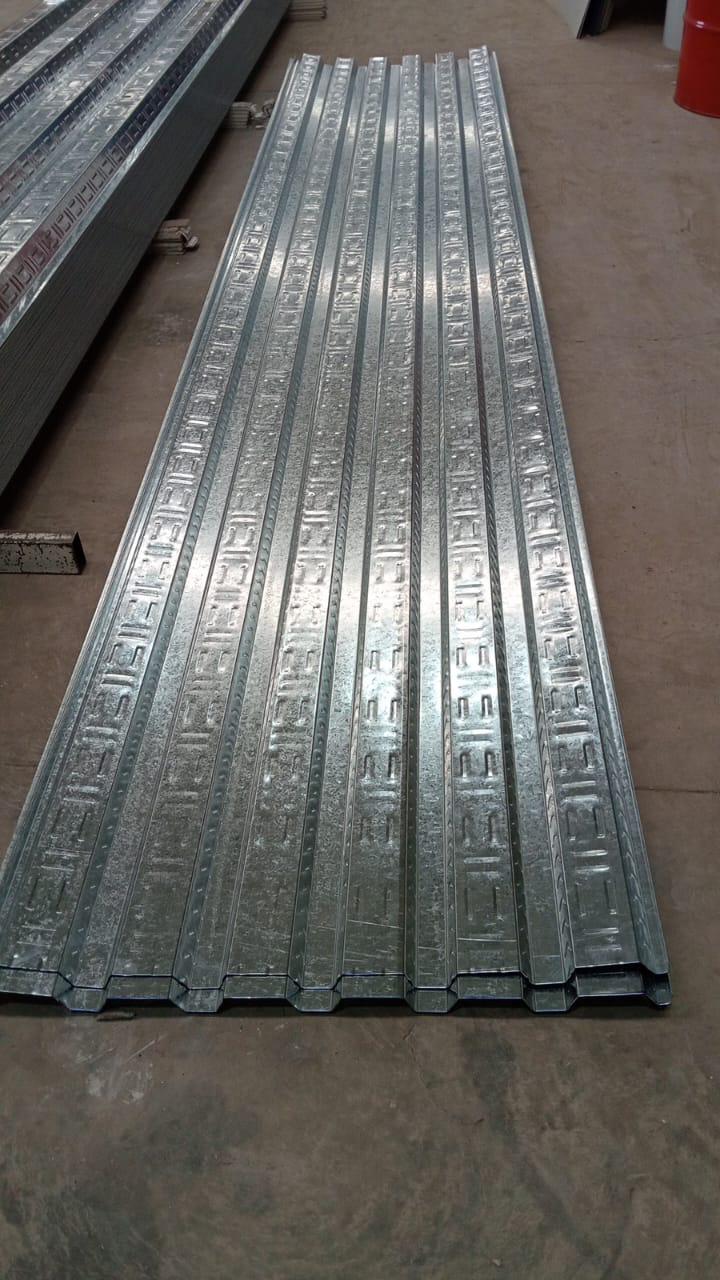
La losa colaborante es un sistema estructural compuesto por una placa metálica (generalmente acanalada) que actúa como encofrado perdido y como refuerzo para el concreto que se vierte encima. Esta losa se utiliza comúnmente en construcciones modernas debido a su eficiencia y rapidez en la ejecución.
Este tipo de losa permite que el acero y el concreto trabajen juntos para resistir cargas, lo que mejora la capacidad estructural y reduce el peso total de la construcción. La correcta representación de la losa en los planos es fundamental para la correcta interpretación y ejecución en obra.
Importancia del Tipo de Línea en AutoCAD para Losa Colaborante
En AutoCAD, el tipo de línea es un aspecto esencial para diferenciar elementos y transmitir información clara en los planos. El uso correcto de líneas específicas para representar la losa colaborante facilita la lectura y comprensión de los planos por parte de arquitectos, ingenieros y constructores.
Por ejemplo, el tipo de línea puede indicar la ubicación de la losa, el tipo de material o los detalles de la estructura metálica que forma parte de la losa colaborante. Esto evita confusiones y errores durante la construcción.
Tipos de Línea para Losa Colaborante en AutoCAD
AutoCAD permite la creación y uso de diferentes tipos de línea, conocidas como linetypes, para representar elementos específicos. Para una losa colaborante, comúnmente se utilizan los siguientes tipos de línea:
Línea Continua
Es la línea básica y más utilizada. Se emplea para representar bordes visibles y contornos de la losa colaborante.
Línea De Punteada o Discontinua
Se usa para indicar elementos ocultos o detalles internos de la losa, como la estructura metálica bajo el concreto.
Línea de Trazos y Puntos
Ideal para representar ejes de simetría o líneas de referencia que ayudan a ubicar la losa en el plano general.
Línea Personalizada para Losa Colaborante
Muchos profesionales crean tipos de línea personalizados que simulan la textura o patrón de la chapa metálica acanalada de la losa colaborante. Esto facilita la identificación visual rápida del elemento en el plano.
Cómo Configurar el Tipo de Línea para Losa Colaborante en AutoCAD
Para configurar y utilizar el tipo de línea adecuado en AutoCAD para representar la losa colaborante, sigue estos pasos:
1. Cargar el Tipo de Línea
En AutoCAD, ve a la pestaña «Formato» y selecciona «Tipo de línea». En el cuadro de diálogo, haz clic en «Cargar» y selecciona el archivo .lin que contiene el tipo de línea que deseas usar o crea uno personalizado.
2. Asignar el Tipo de Línea al Objeto
Selecciona la entidad que representa la losa colaborante y en las propiedades cambia el tipo de línea al que has cargado. Esto permitirá que el objeto muestre la línea adecuada.
3. Ajustar la Escala de la Línea
Es importante ajustar la escala del tipo de línea para que el patrón se vea correctamente en el dibujo. Esto se hace en el mismo cuadro de diálogo o mediante el comando LTSCALE.
4. Guardar y Utilizar Plantillas
Para proyectos recurrentes, guarda la configuración de tipo de línea en plantillas de AutoCAD para agilizar futuros trabajos.
Ventajas de Usar el Tipo de Línea Correcto para Losa Colaborante
- Claridad Visual: Permite distinguir fácilmente la losa colaborante de otros elementos en el plano.
- Comunicación Eficiente: Facilita la interpretación por parte de todos los involucrados en el proyecto.
- Prevención de Errores: Reduce confusiones en obra, evitando errores costosos.
- Mejora de la Documentación: Los planos se ven más profesionales y detallados.
Consejos para Trabajar con Losa Colaborante en AutoCAD
Además de utilizar el tipo de línea adecuado, considera los siguientes consejos para optimizar tus planos:
Incluir Detalles Constructivos
Agrega secciones y detalles donde se expliquen claramente los componentes de la losa colaborante para complementar la representación gráfica.
Utilizar Capas (Layers)
Organiza los diferentes elementos en capas específicas para facilitar el manejo y la edición del plano.
Establecer Normas de Dibujo
Define estándares claros para tipos de línea, escalas y simbología en tu equipo o empresa para mantener la uniformidad en los planos.
Conclusión
El uso del tipo de línea adecuado para la losa colaborante en AutoCAD es fundamental para la correcta representación y comunicación de proyectos estructurales. Conocer y aplicar estos tipos de línea mejora la claridad, evita errores y optimiza el proceso constructivo. Sigue las recomendaciones presentadas para configurar tus planos y lograr resultados profesionales y precisos.
Preguntas Frecuentes
¿Qué es una losa colaborante y para qué se usa?
Es una losa compuesta por una placa metálica que actúa como encofrado y refuerzo para el concreto, utilizada para mejorar la resistencia y eficiencia estructural.
¿Por qué es importante el tipo de línea en AutoCAD para la losa colaborante?
Porque permite diferenciar claramente la losa colaborante en los planos, facilitando su interpretación y evitando errores en la construcción.
¿Cómo puedo crear un tipo de línea personalizado para la losa colaborante?
Se puede crear un archivo .lin con el patrón deseado que simule la textura de la chapa metálica y luego cargarlo en AutoCAD para usarlo en tus dibujos.
¿Qué escala de línea es recomendada para losas colaborantes?
La escala depende del tamaño del dibujo y los detalles, pero generalmente se ajusta para que el patrón sea visible sin saturar el plano, usando el comando LTSCALE.
¿Puedo usar plantillas para agilizar el dibujo de losas colaborantes?
Sí, guardar configuraciones de tipo de línea y capas en plantillas permite acelerar futuros proyectos y mantener uniformidad en los planos.